Отрисовка изображения в вектор: пошаговый урок
Для изготовления полиграфической и сувенирной продукции исходного изображения в формате JPG или PNG часто бывает недостаточно. Растровая картинка состоит из пикселей и при увеличении может терять чёткость. Для шелкографии, плоттерной резки, тиснения, УФ-печати и других технологий макет нередко требуется перевести в векторный формат.
Растровые и векторные изображения.
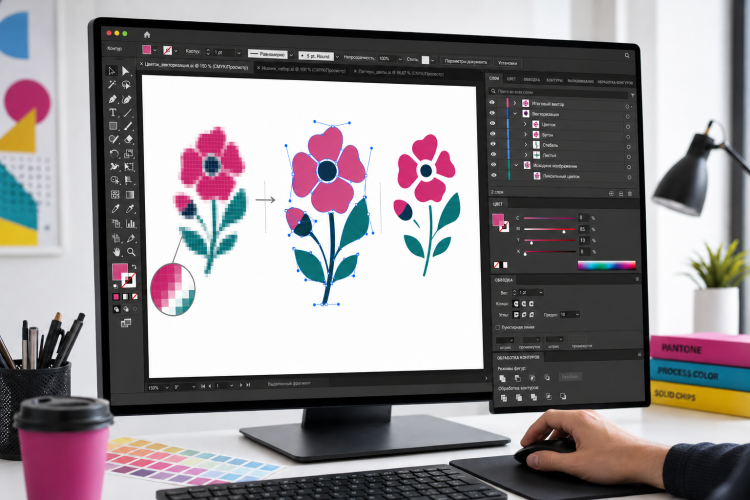
Как перевести растровое изображение в вектор. В этом уроке разберём, чем растровая картинка отличается от векторной, как подготовить изображение в Adobe Photoshop и выполнить отрисовку в Adobe Illustrator или CorelDRAW. Также рассмотрим подготовку вектора для шелкографии, тиснения, плоттерной резки и других видов печати.
Что такое растровое изображение? Растровая картинка состоит из отдельных пикселей. Чем сильнее её увеличивают, тем заметнее становятся квадраты, размытые края и потеря качества. К растровым форматам относятся:
-
JPG;
-
PNG;
-
TIFF;
-
PSD.
Для обработки таких файлов обычно используют Adobe Photoshop. В программе можно удалить фон, скорректировать цвет, повысить контрастность и очистить изображение перед отрисовкой.
Что такое вектор? Векторное изображение состоит из математически построенных линий, кривых и фигур. Его можно увеличивать до любого размера без потери качества.
Основные векторные форматы: AI; CDR; EPS; SVG; PDF.
Векторные изображения создают в Adobe Illustrator и CorelDRAW.
Шаг 1. Подготовка картинки в Photoshop
Откройте исходное изображение в Adobe Photoshop. Перед переносом в вектор рекомендуется:
Удалить ненужный фон.
Повысить контрастность изображения.
Убрать шум, пятна и мелкие дефекты.
Разделить основные цвета.
Сохранить подготовленную картинку в формате PNG или PSD.
Чем чище исходное изображение, тем точнее получится векторная отрисовка.
Шаг 2. Перенос изображения в Illustrator
Создайте новый документ в Adobe Illustrator и поместите подготовленную картинку на монтажную область:
«Файл» → «Поместить». Растровый образец лучше разместить на отдельном слое, уменьшить его прозрачность и заблокировать. Новый векторный рисунок создаётся на другом слое.
Так исходная картинка останется видимой, но не будет мешать работе с контурами.
Шаг 3. Автоматическая трассировка
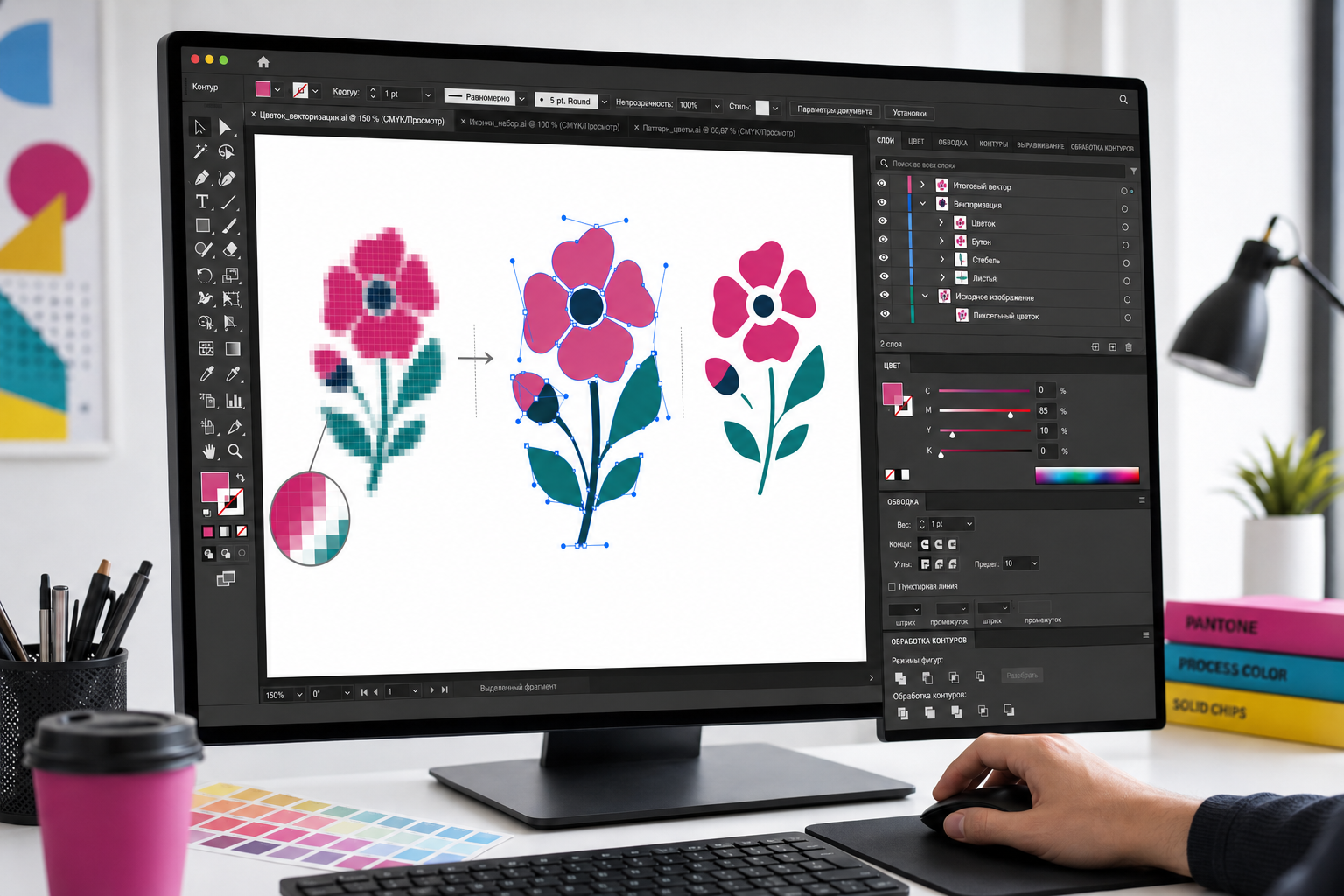
Для простых изображений можно использовать функцию Image Trace — «Трассировка изображения».
Необходимо выбрать картинку и настроить: количество цветов; точность контуров; уровень шума; обработку углов, игнорирование белого фона.
После настройки нажмите «Разобрать», чтобы преобразовать результат в редактируемые векторные объекты.
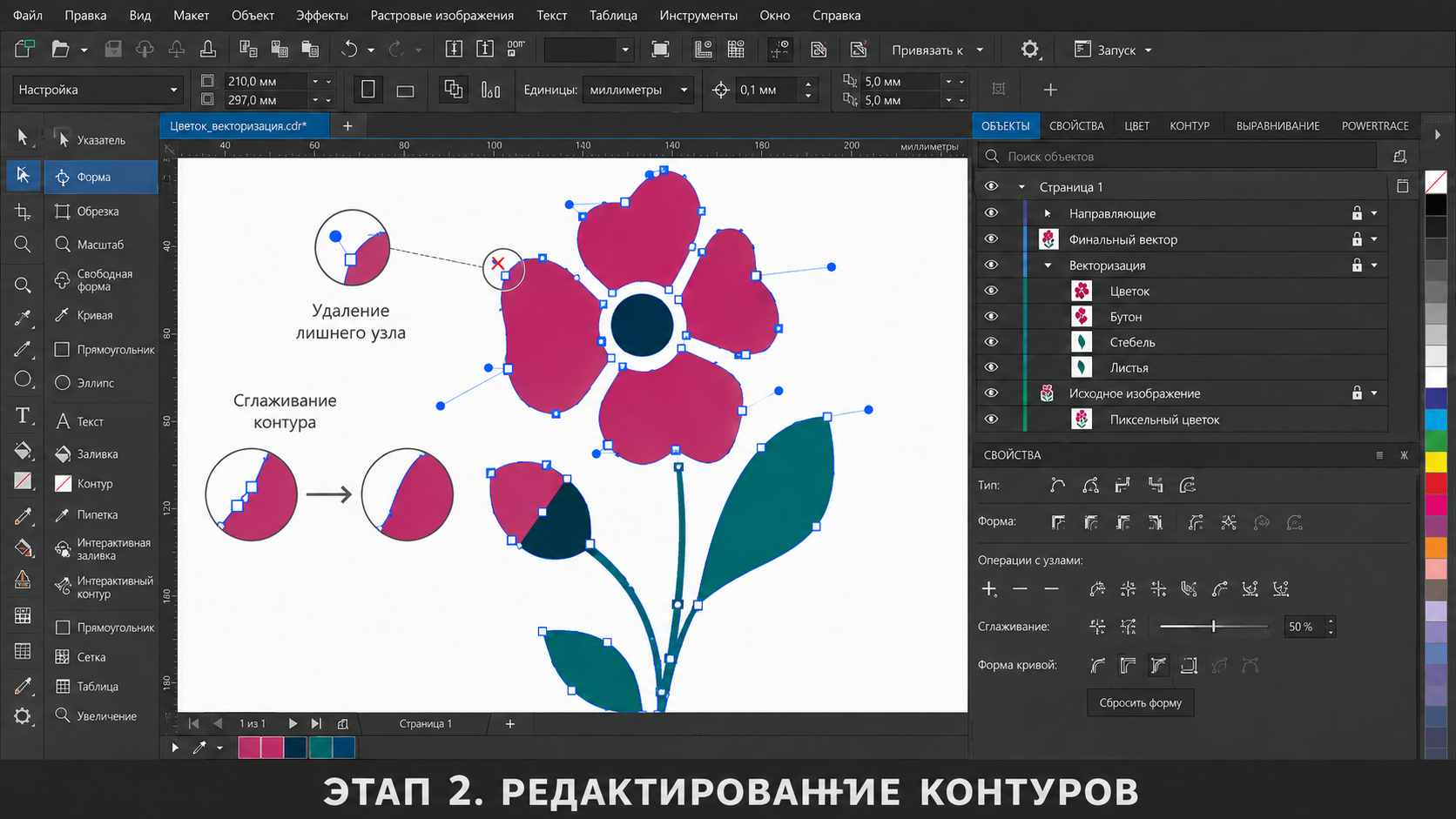
Автоматическая трассировка ускоряет работу, но почти всегда создаёт лишние точки и неровные линии. Поэтому полученный результат необходимо вручную доработать.
Шаг 4. Ручная векторная отрисовка
Для качественного результата используют инструмент «Перо». С его помощью дизайнер создаёт:
-
прямые линии;
-
плавные кривые;
-
замкнутые контуры;
-
отдельные цветовые элементы.
Опорные точки следует располагать в местах изменения направления линии. Чем меньше лишних точек, тем ровнее и чище будет контур. Кривизна регулируется направляющими Безье. Они позволяют точно повторить форму лепестков, листьев, букв и других элементов изображения.
Шаг 5. Работа со слоями .Каждый тип элементов желательно размещать на отдельном слое:
-
исходное растровое изображение;
-
основные контуры;
-
цветовые элементы;
-
надписи;
-
линия резки;
-
белила;
-
лак или тиснение.
Такая структура упрощает проверку и подготовку файла к производству.
Шаг 6. Очистка вектора
После трассировки необходимо:
-
удалить лишние опорные точки;
-
выровнять кривые;
-
закрыть незамкнутые контуры;
-
объединить соприкасающиеся объекты;
-
удалить дублирующиеся линии;
-
преобразовать обводки в объекты;
-
проверить минимальную толщину элементов.
Шрифты нужно перевести в кривые. В Illustrator используется команда: «Текст» → «Создать кривые».
После этого надпись становится набором векторных объектов и не зависит от наличия шрифта на другом компьютере.на
Шаг 7. Подготовка цветов
Для обычной полноцветной печати макет чаще всего готовят в цветовой модели CMYK.
Для шелкографии, тиснения, выборочного лака и печати отдельными красками используются плашечные цвета — Spot Color.
Каждый печатный цвет должен
ходиться на отдельном слое или быть обозначен отдельной плашечной краской.
Подготовка вектора для шелкографии
При шелкографии каждый цвет наносится отдельно через свою печатную форму.
Перед передачей макета в производство необходимо:
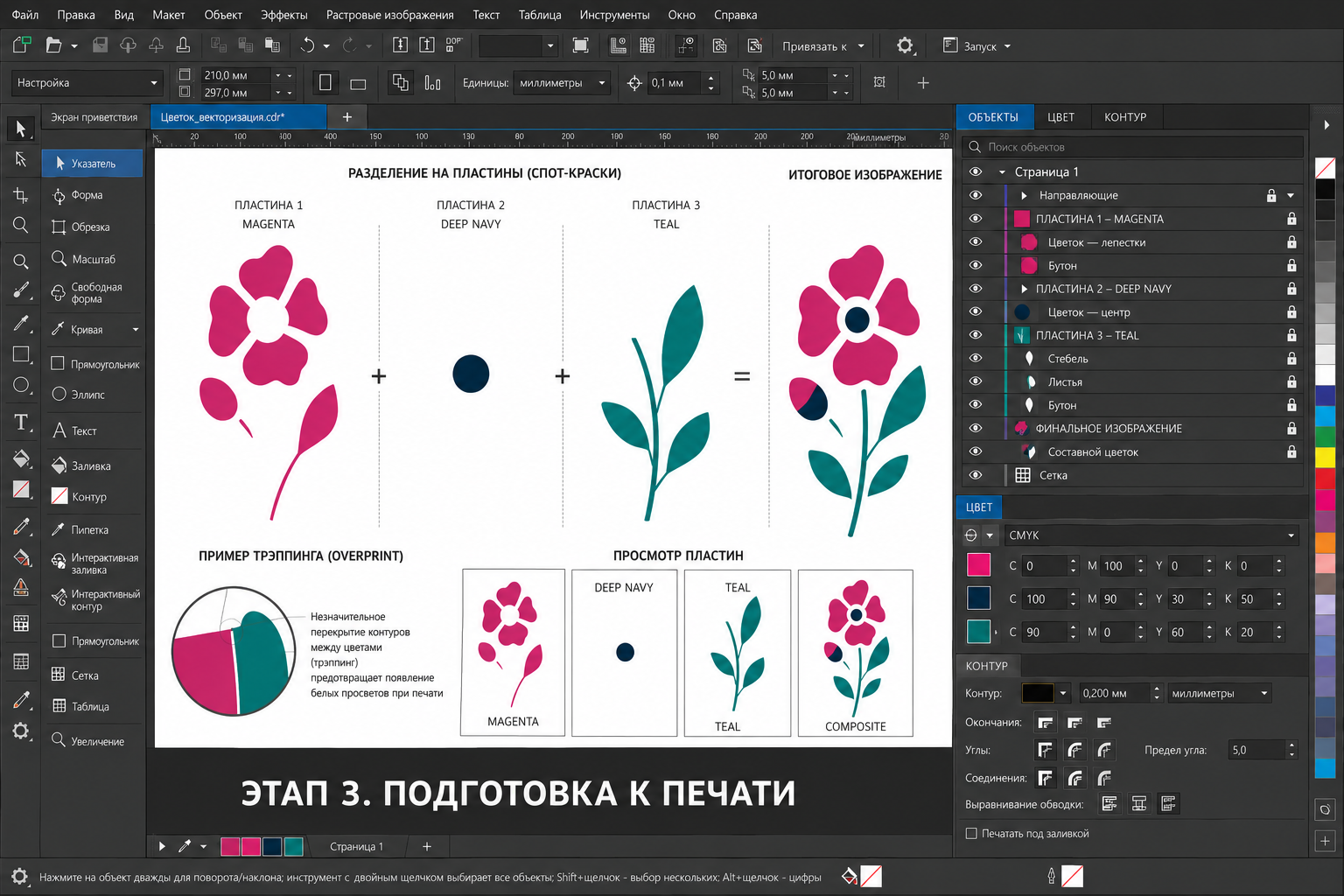
Разделить изображение по цветам.
Удалить градиенты и прозрачности, если они не согласованы с типографией.
Проверить минимальную толщину линий.
Перевести шрифты в кривые.
Создать отдельный цвет для каждого печатного слоя.
При необходимости добавить треппинг.
Что такое треппинг? Треппинг — это небольшое перекрытие соседних цветов.
При печати формы могут немного сместиться. Если элементы соприкасаются точно по границе, между ними может появиться тонкая белая полоска. Чтобы этого избежать, один цвет немного заходит под другой.
Обычно величина треппинга составляет около 0,1–0,3 мм, но точное значение зависит от оборудования, материала и технологии печати. Его необходимо согласовать с типографией.
Важно: трассировка и треппинг — разные процессы. Трассировка переводит растр в вектор, а треппинг компенсирует возможное смещение красок при печати.
Подготовка для плоттерной резки. Для фигурной резки создаётся отдельный замкнутый контур.
Линия резки должна:
-
быть векторной;
-
не иметь разрывов;
-
не содержать двойных линий;
-
располагаться на отдельном слое;
-
иметь специальный плашечный цвет;
-
находиться на установленном расстоянии от изображения.
Если изделие печатается с вылетами, фон и изображение должны продолжаться за контур резки.
Подготовка для тиснения и выборочного лака
Для тиснения, конгрева или выборочного УФ-лака создаётся отдельный чёрно-белый векторный слой.
Чёрным цветом обозначается область нанесения, белым — свободное пространство.
В таком слое не должно быть: полутонов; прозрачностей; теней; растровых эффектов; слишком мелких деталей.
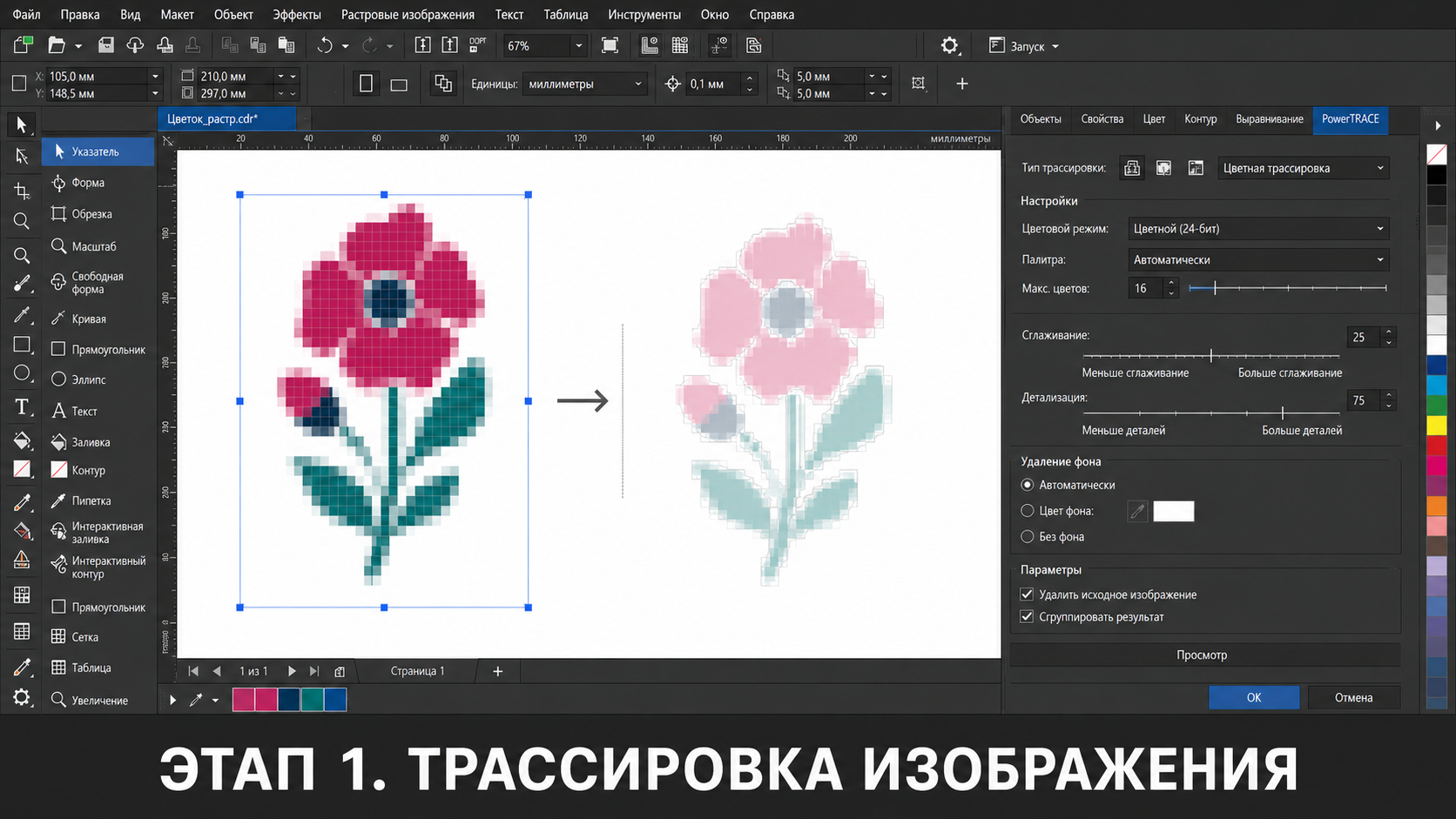
Подготовка в CorelDRAW. В CorelDRAW автоматическая трассировка выполняется с помощью PowerTRACE. Принцип работы похож на Illustrator:
Импортировать растровое изображение.
Запустить PowerTRACE.
Выбрать количество цветов.
Настроить сглаживание и детализацию.
Удалить фон.
Разъединить полученные объекты.
Исправить контуры инструментом «Форма».
Удалить лишние узлы.
Сохранить файл в формате CDR, EPS или PDF.
Проверка готового файла. Перед отправкой макета в типографию проверьте:
-
соответствует ли размер макета готовому изделию;
-
переведены ли шрифты в кривые;
-
отсутствуют ли лишние и дублирующиеся контуры;
-
замкнуты ли линии резки;
-
правильно ли настроены цвета;
-
добавлены ли вылеты;
-
разделены ли печать, резка, белила, лак и тиснение;
-
нет ли растровых элементов там, где требуется вектор;
-
соответствует ли толщина линий требованиям производства.
Качественная векторная отрисовка — это не просто нажатие кнопки «Трассировка». После автоматического преобразования изображение необходимо очистить, исправить контуры, уменьшить количество опорных точек и подготовить отдельные технологические слои.
Правильно созданный вектор можно использовать для визиток, упаковки, наклеек, шелкографии, тиснения, УФ-печати, плоттерной резки, вывесок и сувенирной продукции.
Инструкция
- «ЭТАП 1. ТРАССИРОВКА» — импорт растра и PowerTRACE.
- «ЭТАП 2. РЕДАКТИРОВАНИЕ КОНТУРОВ» — узлы и кривые.
- «ЭТАП 3. ПОДГОТОВКА К ПЕЧАТИ» — цветоделение и треппинг.