

Как уменьшить размер баннера без потери качества | Photoshop, CorelDRAW, Acrobat Pro
Статья создана для дизайнеров , для подготовки к печати тяжелых файлов.
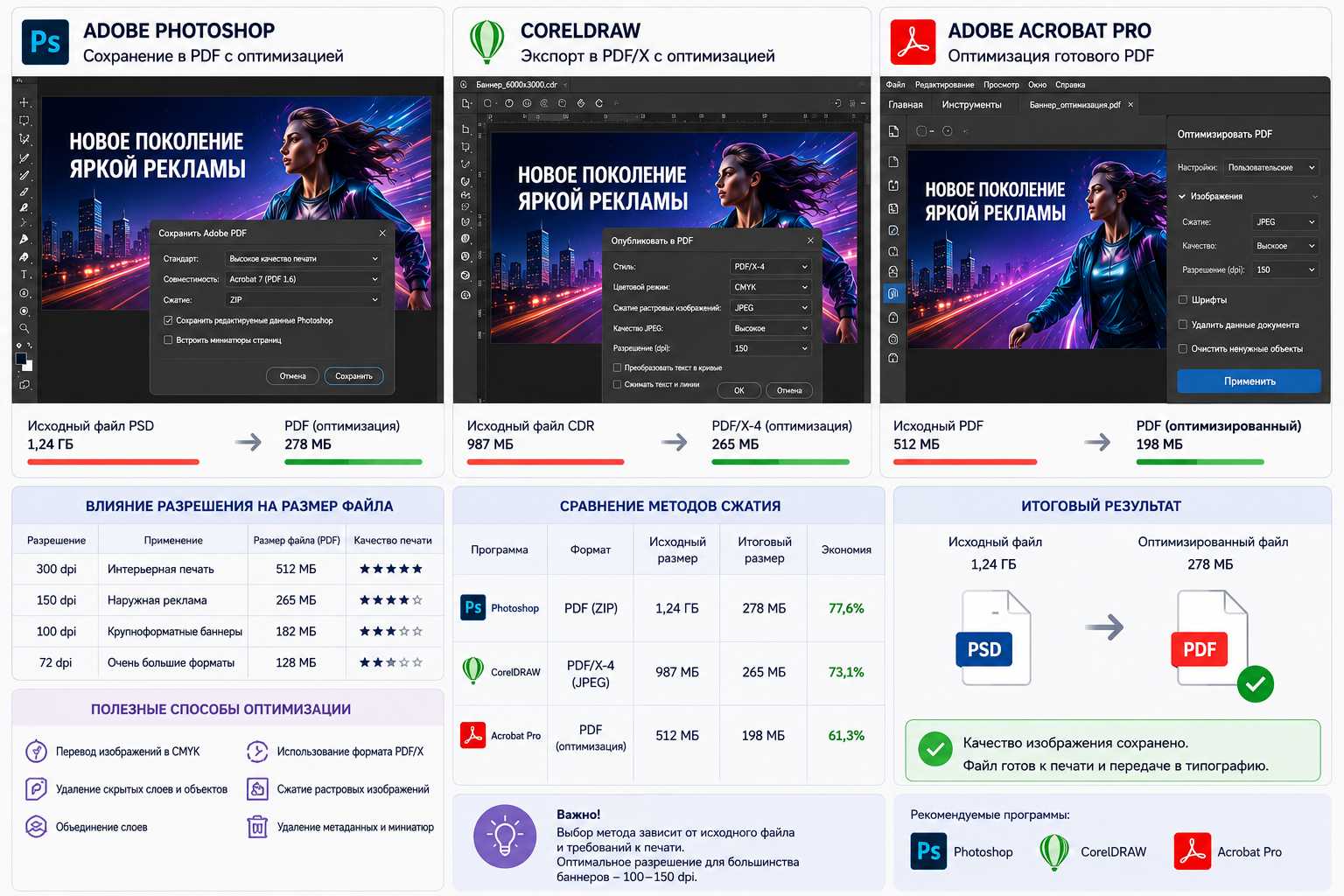
Сжатие широкоформатного баннера до 300 МБ без потери качества
При подготовке широкоформатных баннеров к печати часто возникает необходимость уменьшить размер файла без заметной потери качества изображения. Это особенно важно при передаче макетов в типографию, загрузке файлов в облачные сервисы или работе с ограничениями по размеру носителей. Для оптимизации используются профессиональные графические программы: Adobe Photoshop, CorelDRAW и Adobe Acrobat Pro.
Сжатие баннера, плаката в Adobe Photoshop
Adobe Photoshop является одним из наиболее популярных инструментов для подготовки широкоформатной продукции. Уменьшение размера файла достигается за счет оптимизации изображения и правильных параметров сохранения.
Основные способы уменьшения размера файла:
- изменение разрешения изображения;
- перевод изображения в цветовой режим CMYK;
- использование формата TIFF с LZW-сжатием;
- сохранение PDF с оптимизацией;
- объединение слоев;
- удаление скрытых элементов и лишних каналов.
Для широкоформатной печати обычно используется разрешение:
- 300 dpi — для мелкой продукции;
- 150 dpi — для интерьерной печати;
- 72–100 dpi — для наружной рекламы больших размеров.
Например, баннер размером 3×6 метров не требует разрешения 300 dpi, поскольку просмотр осуществляется с большого расстояния. Уменьшение разрешения до 100–150 dpi позволяет значительно сократить размер файла без визуальной потери качества.
Сжатие через сохранение PDF:
- Открыть файл в Photoshop.
- Выбрать «Файл → Сохранить как».
- Выбрать формат PDF.
- В настройках PDF отключить сохранение редактируемых данных Photoshop.
- Использовать сжатие ZIP или JPEG Maximum Quality.
- Проверить итоговый размер файла.
Сжатие баннера в CorelDRAW
CorelDRAW активно используется для подготовки векторных и комбинированных макетов широкоформатной продукции. Программа позволяет уменьшить размер файла за счет оптимизации встроенных растровых изображений и правильного экспорта.
Основные методы оптимизации:
- уменьшение разрешения растровых объектов;
- перевод изображений в CMYK;
- удаление лишних эффектов;
- преобразование сложных объектов в bitmap;
- экспорт в PDF/X с оптимизацией.
Экспорт оптимизированного PDF:
- Выбрать «Файл → Опубликовать в PDF».
- Использовать профиль PDF/X-3 или PDF/X-4.
- Включить сжатие изображений JPEG.
- Установить качество «Высокое».
- Понизить разрешение до 150 dpi при необходимости.
CorelDRAW позволяет значительно уменьшить размер файла при сохранении качества печати, особенно для баннеров наружной рекламы.
Сжатие файла через Adobe Acrobat Pro
Adobe Acrobat Pro используется для дополнительной оптимизации готовых PDF-файлов. Программа позволяет уменьшить вес файла без повторного редактирования макета.
Способы оптимизации PDF:
- сжатие встроенных изображений;
- удаление скрытых объектов;
- удаление метаданных;
- оптимизация шрифтов;
- очистка ненужных элементов.
Оптимизация PDF:
- Открыть PDF в Adobe Acrobat Pro.
- Перейти в «Файл → Сохранить как другой → Оптимизированный PDF».
- Настроить параметры сжатия изображений.
- Выбрать понижение разрешения до 150 dpi.
- Удалить ненужные данные документа.
После оптимизации размер файла может уменьшиться в несколько раз без заметного ухудшения качества печати.
Дополнительные способы уменьшения размера баннера
Для уменьшения размера файлов широкоформатной печати также применяются:
- архивирование ZIP или RAR;
- использование формата TIFF LZW;
- перевод текста в кривые;
- удаление невидимых слоев;
- использование linked files вместо embedded.
Важно учитывать, что чрезмерное сжатие JPEG может привести к появлению артефактов и ухудшению качества изображения. Поэтому при подготовке баннеров необходимо соблюдать баланс между размером файла и качеством печати.
Использование Adobe Photoshop, CorelDRAW и Adobe Acrobat Pro позволяет эффективно уменьшать размер широкоформатных баннеров до 300 МБ без заметной потери качества. Грамотная настройка разрешения, цветового профиля и параметров экспорта обеспечивает оптимальное качество готовой продукции и удобство передачи файлов в производство.


