
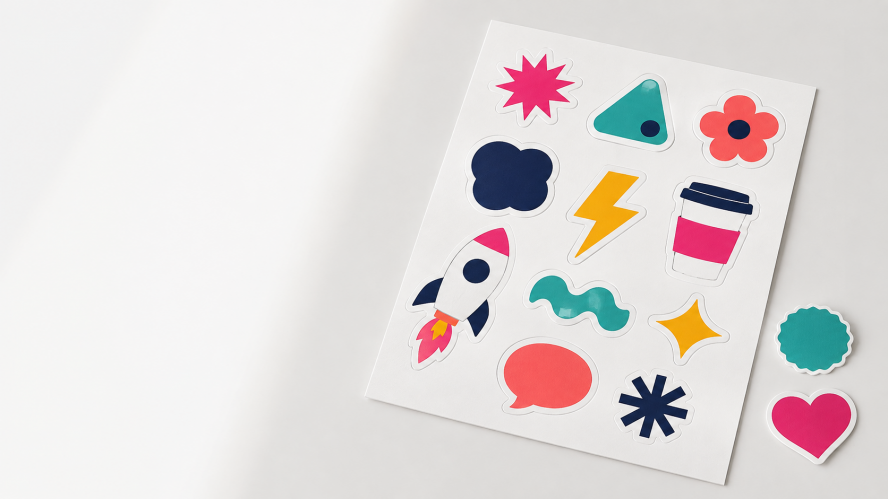
Как подготовить стикерпак к печати и фигурной резке
Стикерпак — это лист с несколькими наклейками, каждая из которых вырезается по индивидуальному контуру. Чтобы готовые стикеры выглядели аккуратно, а плоттер правильно распознал линии резки, макет необходимо подготовить с учётом технических требований типографии. Разберём, какие файлы подходят для печати, как оформить контуры фигурной резки и какие ошибки чаще всего встречаются в макетах. В каком формате отправлять макет. Предпочтительный формат для передачи готового стикерпака — векторный PDF. Также могут использоваться:
-
PDF — рекомендуемый вариант;
-
AI — Adobe Illustrator;
-
EPS;
-
CDR — CorelDRAW;
-
SVG — по предварительному согласованию;
-
TIFF или PSD — для растровых изображений без контура резки.
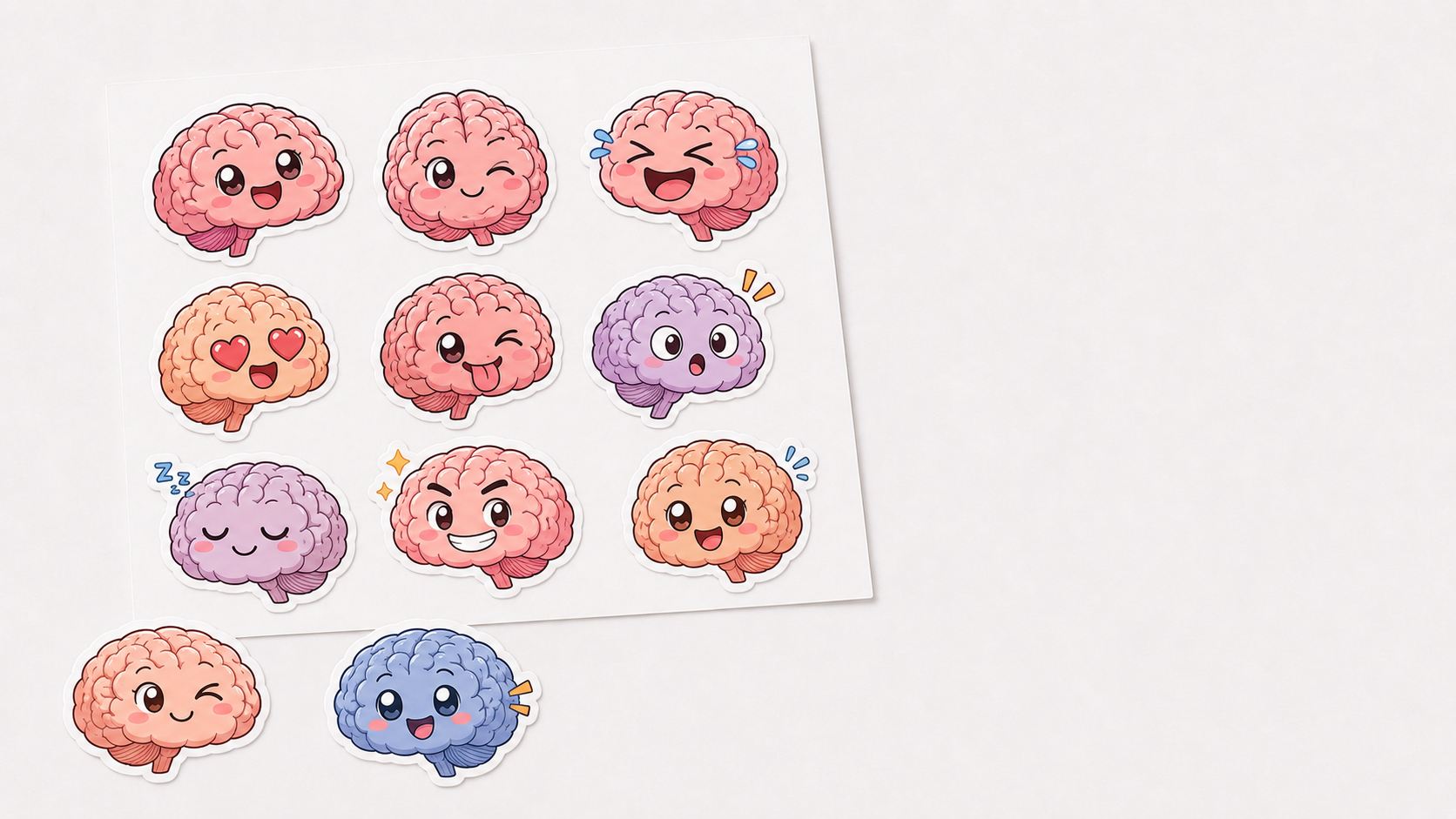
Если дизайн выполнен в растровой программе, например Adobe Photoshop, контур фигурной резки желательно подготовить отдельно в векторном формате.
Дополнительно рекомендуем приложить JPG или PNG с изображением готового макета. Такой файл используется только для визуальной проверки расположения стикеров.
Основные требования к макету стикерпака: Макет необходимо создавать в масштабе 1:1 — в том размере, в котором стикерпак будет напечатан. Рекомендуемые параметры:
-
цветовая модель — CMYK;
-
разрешение растровых изображений — 300 dpi;
-
все шрифты переведены в кривые;
-
прозрачности и сложные эффекты корректно обработаны;
-
изображения встроены в файл;
-
важные элементы расположены не ближе 2 мм к линии резки;
-
фон и изображение выходят за контур резки минимум на 2 мм.
Вылет изображения необходим, чтобы после резки по краям стикера не появились белые полосы.
Как подготовить контур фигурной резки: Контур резки должен быть векторным и представлять собой замкнутую линию. Для него создаётся отдельный плашечный цвет, например:
CutContour. Рекомендуемые настройки линии:
-
тип объекта — векторный контур;
-
заливка отсутствует;
-
толщина линии — 0,1–0,25 pt;
-
цвет — плашечный, например 100% Magenta;
-
контур должен быть замкнутым;
-
линия резки размещается на отдельном слое.
Название плашечного цвета и дополнительные настройки необходимо уточнить у типографии перед отправкой макета.
Контур не должен состоять из нескольких наложенных линий. Плоттер может распознать их как несколько проходов и прорезать материал сильнее, чем требуется. Контуры отдельных наклеек и общий контур листа
В стикерпаке обычно используются два типа резки:
-
Фигурная надсечка каждой наклейки — прорезается верхний самоклеящийся материал, но сохраняется подложка.
-
Вырубка стикерпака по внешнему контуру — прорезается весь материал вместе с подложкой.
Если требуются оба варианта, контуры необходимо разместить на разных слоях и обозначить разными плашечными цветами. Например:
-
CutContour — надсечка отдельных стикеров;
-
CutThrough — сквозная резка листа.
Перед подготовкой файла названия цветов следует согласовать с типографией. Расстояние между наклейками Между соседними контурами рекомендуется оставлять не менее 3–5 мм. Это снижает риск деформации материала и помогает выполнить резку аккуратно. Контуры не должны:
-
пересекаться;
-
касаться друг друга;
-
выходить за границы рабочего поля;
-
проходить через текст или важные части изображения;
-
иметь слишком большое количество мелких узлов.
Чем сложнее контур, тем медленнее выполняется резка. Лишние точки желательно удалить, сохранив плавность формы. Скругления и острые углы
Для фигурных наклеек лучше использовать плавные линии и небольшие скругления. Очень острые углы могут загибаться, отслаиваться или повреждаться при снятии наклейки с подложки.
Если стикер имеет сложную форму, контур резки рекомендуется немного упростить. Это не повлияет на внешний вид изделия, но сделает резку точнее.
Печать белым цветом
При печати на прозрачной, серебряной, золотой или другой цветной плёнке может потребоваться белая подложка. Белый цвет оформляется отдельным векторным слоем и назначается плашечным цветом, например:
White. Белую подложку можно сделать:
-
под всем изображением;
-
только под отдельными элементами;
-
с небольшим уменьшением относительно цветного изображения, чтобы избежать белого контура после совмещения.
Не используйте обычный белый цвет из палитры CMYK: при стандартной печати он воспринимается как отсутствие краски.
Частые ошибки при подготовке стикерпаков:
Нет вылетов
Изображение заканчивается точно по линии резки. Даже небольшое смещение оборудования может привести к появлению белой полосы.
Контур выполнен в растре.Плоттеру необходим векторный путь. Линия, нарисованная кистью в Photoshop, не является контуром резки.
Контур не замкнут. Разрывы, незамкнутые точки и лишние сегменты могут привести к неправильной работе оборудования.
Несколько одинаковых контуров наложены друг на друга
Плоттер выполняет повторный проход и может прорезать подложку или повредить материал.
Текст не переведён в кривые
Если используемого шрифта нет в типографии, текст может измениться при открытии файла.
Используется RGB
Цвет на экране может заметно отличаться от результата печати. Для более предсказуемого результата макет следует подготовить в CMYK.
Низкое разрешение изображений
Картинки, скачанные из мессенджеров или социальных сетей, могут оказаться размытыми после печати. Слишком сложный контур
Большое количество узлов, мелких выступов и острых углов снижает точность и увеличивает время резки. Для запуска стикерпака в производство подготовьте:
-
основной макет в PDF, AI, EPS или CDR;
-
векторные контуры фигурной резки;
-
отдельный контур сквозной резки, если он требуется;
-
слой белой краски для прозрачных или металлизированных материалов;
-
JPG или PNG для визуального контроля;
-
информацию о размере готового стикерпака;
-
тираж;
-
выбранный материал;
-
тип резки: надсечка или сквозная вырубка.
Чек-лист перед отправкой файла. Перед передачей макета проверьте:
-
файл выполнен в масштабе 1:1;
-
цветовая модель — CMYK;
-
разрешение изображений — 300 dpi;
-
шрифты переведены в кривые;
-
изображения встроены;
-
добавлены вылеты минимум 2 мм;
-
важные элементы находятся внутри безопасной зоны;
-
контуры резки замкнуты;
-
нет дублирующихся линий;
-
контуры находятся на отдельном слое;
-
указаны размер, материал, тираж и тип резки.
Правильно подготовленный файл сокращает время проверки, помогает избежать дополнительных правок и обеспечивает аккуратную печать и фигурную резку каждого стикера.


